Содержание статьи
- 1. Выберите одно действие для первой версии
- 2. Подготовьте ТЗ с понятными критериями готовности
- 3. Выберите инструмент и согласуйте с ИИ план
- 4. Соберите первый работающий сценарий по частям
- 5. Проверьте данные, доступ и поведение при ошибках
- 6. Исправляйте одну проблему и сохраняйте рабочую версию
- 7. Откройте первую версию по ссылке
- 8. Что я вынес из создания Креатора
- Частые вопросы
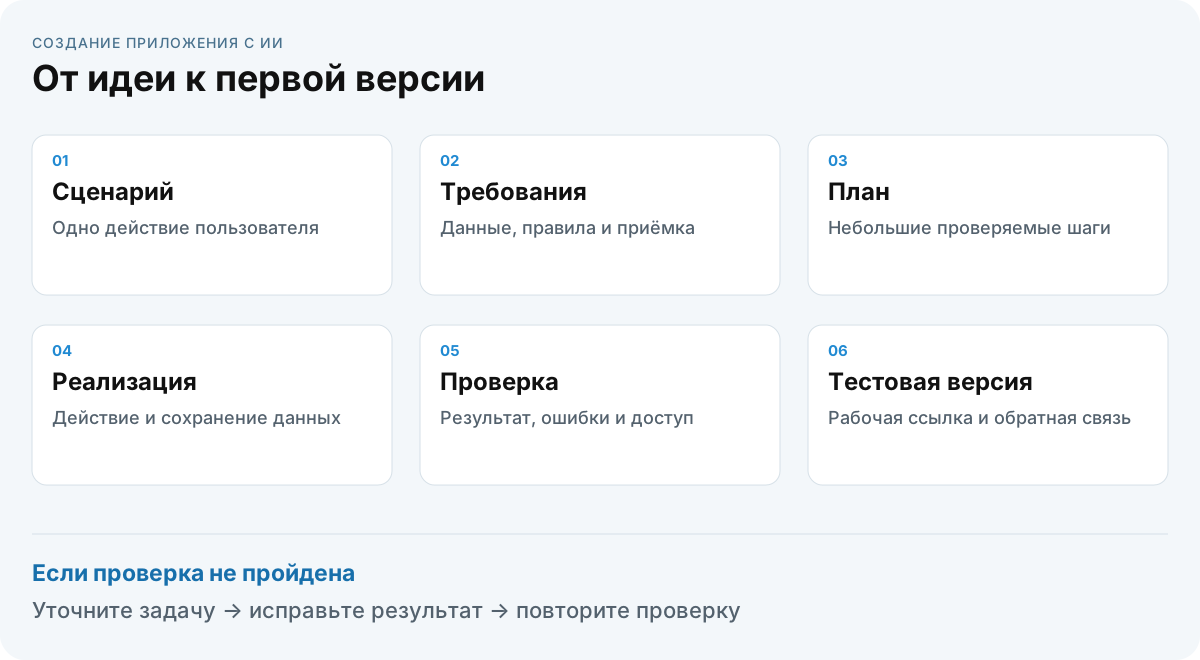
Чтобы создать приложение с помощью ИИ, начните с одного действия пользователя. Опишите, что человек вводит, что должно произойти и какой результат он увидит. Затем подготовьте требования, соберите этот сценарий по частям, проверьте сохранение данных и откройте первую версию для тестирования.
Я пришёл к этому через собственные ошибки. Моя работа — продуктовый дизайн. Когда создавал Креатор, платформу для начинающих предпринимателей, у меня были идея, макеты и описание функций. Я рассчитывал, что этого хватит, чтобы организовать разработку с помощью ИИ. В процессе выяснилось, сколько решений остаётся за пределами экранов.
Дальше разберу порядок работы, опираясь на свои публикации о Креаторе. Основной формат здесь — веб-приложение, которое открывается в браузере. Нейросеть помогает его создавать; в самом продукте ИИ может и не быть. Шаблоны заданий ниже подготовлены для этой статьи: их можно адаптировать под свою задачу.
1. Выберите одно действие для первой версии
Идея приложения обычно быстро обрастает функциями. К личному кабинету хочется добавить оплату, уведомления, рекомендации и командную работу. Все эти возможности могут понадобиться, но каждая приносит новые правила, данные и ошибки, которые придётся разбирать.
Для начала запишите одну фразу:
Кто пользуется приложением, что делает и какой результат получает?
Возьмём создание проекта — одну из функций, которую я показывал в материалах о Креаторе. Человек описывает свою идею и получает сохранённый проект, к которому можно вернуться. На основе проекта позже выполняются другие задачи.
Для объяснения процесса ограничимся этим действием. Пользователь вводит название и описание, сохраняет запись и после повторного открытия видит свои данные. Исследования рынка, генерация стратегии и платежи остаются следующими задачами. Это пример того, как сузить работу, а не восстановленная последовательность разработки Креатора.
Рядом с описанием сценария заведите список отложенных возможностей. Когда ИИ предложит добавить ещё три экрана, будет проще решить, нужны ли они сейчас.
До разработки полезно проверить саму идею продукта: кто столкнулся с проблемой и как решает её сегодня. Технически работающий сценарий ещё не подтверждает, что людям нужен ваш сервис.
Результат этого шага — короткое описание первой версии и понятные границы работы. По нему должно быть видно, какое действие вы собираетесь довести до конца.
2. Подготовьте ТЗ с понятными критериями готовности
Техническое задание помогает договориться, что именно предстоит сделать. Для начала подойдёт обычный документ. Его задача — убрать неопределённость, которую иначе придётся разрешать во время разработки.
Укажите пользователя, цель, нужные экраны, поля, действия и ограничения. Отдельно опишите данные: что сохраняется, кому принадлежит запись и кто может её увидеть. Завершите документ критериями приёмки — условиями, по которым вы проверите результат.
Вот небольшой шаблон для сценария с проектом. Он составлен для статьи и не является исходным ТЗ Креатора.
Задача: пользователь создаёт проект с описанием своей идеи.

Экран: форма с названием, описанием и кнопкой «Сохранить».
После сохранения — карточка созданного проекта.

Правила:
— название обязательно;
— при ошибке введённый текст остаётся в форме;
— повторное нажатие не создаёт дубликат;
— успешное сохранение подтверждается только после записи данных;
— проект доступен своему владельцу.

Приёмка:
— пустое название вызывает понятную подсказку;
— корректный проект появляется в списке;
— после обновления страницы данные сохраняются;
— другой пользователь не получает доступ к чужому проекту.

До реализации определить:
— где будут храниться проекты;
— как приложение определяет владельца;
— как проверить отказ сохранения и восстановление работы.
Такой документ уже показывает зависимости. Если приложение должно различать владельцев, потребуется определить способ входа и проверки доступа. Сервер — часть приложения, которая работает вне браузера пользователя; на нём можно проверять запросы и обращаться к общей базе. Если нужна работа с нескольких устройств — выбрать подходящее хранение данных. Эти решения стоит обсудить до того, как появится готовый интерфейс.
Макеты добавляйте вместе с пояснениями: что происходит после нажатия, откуда берутся данные, как выглядит пустой список. По одной картинке нельзя надёжно определить всё поведение приложения.
К следующему шагу можно переходить, когда основные действия описаны, а открытые технические вопросы записаны отдельным списком.
3. Выберите инструмент и согласуйте с ИИ план
Если инструмент ещё не выбран, начните с обзора ИИ для создания приложений. Там разбираю разные подходы и ограничения. Здесь сосредоточимся на работе с проектом после выбора.
Полезно понимать роль каждого помощника. В чате можно обсудить идею, уточнить требования и подготовить задание. Платформа разработки или агент с доступом к проекту помогает реализовывать его. Например, Claude Code работает с файлами и инструментами разработки; ответ Claude в обычном чате сам по себе не меняет ваше приложение.
Перед реализацией дайте ИИ требования и попросите составить план. Пример запроса:
Прочитай ТЗ. Сначала перечисли вопросы, которые влияют
на реализацию: данные, доступ пользователей, внешние сервисы.
Если у тебя есть доступ к проекту, изучи существующий код.

Предложи небольшие шаги. Для каждого укажи результат
и способ проверки. Пока не меняй файлы.
Прочитайте ответ. Если предлагаются незнакомые технологии, попросите объяснить, зачем они нужны, что придётся настраивать и какие расходы появятся. По непонятным решениям лучше получить объяснение сейчас, пока они не стали частью проекта.
После уточнений выберите первый шаг и разрешите его выполнить. В моём материале о рабочем цикле Claude Code подробнее разобраны небольшие задачи и планирование. Аналогичный принцип — давать конкретную задачу и способ проверить её — отражён в рекомендациях Anthropic.
На выходе нужен план, который вы можете пересказать своими словами, включая ближайшую проверку результата.
4. Соберите первый работающий сценарий по частям
Начните с небольшой части приложения, которую сможете осмотреть и проверить. Для нашего примера это форма создания проекта. Затем подключите действие сохранения, показ результата и повторное открытие записи.
Последовательность зависит от устройства приложения. В существующем проекте сначала может потребоваться разобраться со входом пользователей или структурой данных. Поэтому таблица ниже — ориентир для планирования, который нужно адаптировать к выбранному инструменту.
| Часть работы | Что поручить ИИ | Что проверить самому |
|---|---|---|
| Форма | Создать поля и состояния по требованиям | Понятны подписи, ввод удобен на телефоне, есть подсказки |
| Действие | Обработать сохранение и обязательные поля | Пустой ввод не проходит, кнопка реагирует предсказуемо |
| Данные | Записать проект в согласованное хранилище | Запись действительно появилась, ошибки показаны |
| Возврат | Загрузить сохранённые проекты | После обновления страницы результат доступен |
| Доступ | Применить правила владения проектом | Пользователь получает только разрешённые ему данные |
После каждого шага попросите показать, что изменилось, как это открыть и что было проверено. Затем пройдите сценарий сами. Сообщение агента об успешной работе полезно, но результат всё равно нужно сопоставить с требованиями.
Особенно внимательно смотрите на заглушки — временные данные или имитацию действия. Например, сообщение «Проект сохранён» может появляться без записи в хранилище. Заглушки подходят для проверки интерфейса, если вы понимаете их назначение. Перед тестированием полноценного сценария их нужно заменить рабочей логикой.
Если внешний сервис ещё не подключён, фиксируйте этот статус прямо в списке задач. Так будет видно, где интерфейс готов, а где работа ещё продолжается.
Старайтесь завершить небольшой путь пользователя прежде, чем добавлять новые разделы. Когда человек уже может создать проект и вернуться к нему, следующие изменения проще проверять: у вас есть работающая основа, с которой можно сравнить результат.
На этом этапе полезно вести короткую запись: что работает, что временно имитируется и какие проверки ещё не пройдены. Она пригодится и вам, и ИИ в следующей сессии.
5. Проверьте данные, доступ и поведение при ошибках
У приложения появляется важное свойство: оно должно сохранять результат действий пользователя. Поэтому заранее выясните, где находятся данные.
В небольшом прототипе записи могут храниться в браузере. Например, localStorage сохраняет данные для адреса сайта в конкретном браузере между обычными сеансами работы. Автоматической синхронизации между устройствами при этом нет. Очистка хранилища может удалить записи. Особенности этого механизма описаны в документации MDN.
Если нужны общие данные, несколько пользователей или работа с разных устройств, придётся отдельно решить вопросы серверного хранения и доступа. Одного экрана входа недостаточно: система должна проверять, какие записи разрешено читать и изменять конкретному человеку.
Начните с простых проверок на тестовых данных:
- отправьте пустую форму и некорректное значение;
- нажмите кнопку сохранения повторно;
- обновите страницу и откройте приложение заново;
- проверьте, что произойдёт при отказе сохранения;
- при наличии аккаунтов проверьте под другим тестовым пользователем доступ к записи первого — в том числе по прямой ссылке, если она есть.
Проверки доступа проводите на своих тестовых аккаунтах. Скрытая карточка или кнопка сама по себе не подтверждает защиту: запрос чужих данных должен отклоняться системой.
Попросите ИИ предложить способ проверить сбой без повреждения рабочих данных. Убедитесь, что пользователь видит понятное сообщение и может повторить действие, а введённый текст не теряется без необходимости.
Внешние API — способы обращения к другим сервисам — добавляют ещё одну зависимость. Сервис может не ответить или вернуть ошибку. Секретные ключи нельзя размещать в публичном коде страницы. Например, запрос с секретным ключом можно выполнять на сервере, который проверяет доступ пользователя и обращается к сервису.
Если в приложении есть общая база, платежи или чувствительные данные, заложите техническую проверку специалистом. Её содержание зависит от риска и устройства продукта.
Результат шага — список пройденных проверок и известных ограничений. Пометка «сохранение пока работает только в этом браузере» полезнее расплывчатого «база готова».
6. Исправляйте одну проблему и сохраняйте рабочую версию
Когда приложение ведёт себя неожиданно, опишите наблюдаемую ошибку. ИИ нужен контекст: где вы находились, что сделали, чего ожидали и что получили.
Вот шаблон запроса на исправление. Описанная ситуация — пример для статьи, а не запись реального сбоя Креатора.
Проблема: после обновления страницы проект пропадает.

Как повторить:
1. Открыть список проектов под тестовым аккаунтом.
2. Создать проект с названием «Проверка».
3. Убедиться, что карточка появилась.
4. Обновить страницу.

Ожидаю: карточка остаётся в списке.
Получаю: список пустой.

Изучи причину и предложи точечное исправление.
Если для диагностики нужны логи или дополнительные действия,
скажи какие. Не меняй дизайн и другие функции без необходимости.
После правки повтори сценарий и проверь создание второй записи.
Сообщи, что изменил и какие проверки выполнил.
Если есть текст ошибки, приложите его, предварительно убрав секреты и личные данные. Не ограничивайтесь сообщением «опять не работает»: оно оставляет слишком много возможных причин.
После исправления проверьте и саму проблему, и соседнее действие, которое уже работало. Например, восстановление списка не должно мешать создавать новые проекты. Если одна задача разрослась до переписывания приложения, остановитесь и разберите причину изменения плана.
Сохраняйте рабочие состояния в системе контроля версий, например Git. Она позволяет сравнивать изменения кода и возвращаться к предыдущим состояниям. Перед рискованной правкой выясните, что именно сохранено и как восстановить проект.
В Claude Code есть механизм контрольных точек и /rewind, но у него есть ограничения. Он не заменяет отдельные версии проекта и резервные копии данных. Возврат кода также не возвращает автоматически состояние внешней базы.
Когда заканчиваете работу, оставьте короткую запись о текущем результате и нерешённых вопросах. Так следующая сессия начнётся с понятного состояния проекта.
7. Откройте первую версию по ссылке
Локальный просмотр показывает приложение на вашем компьютере. Чтобы передать его другим людям, потребуется размещение — его обычно называют деплоем. Способ зависит от проекта: одной версии достаточно статического хостинга, другой нужны сервер, база и настройки внешних сервисов.
Общие понятия разобраны в отдельной статье о деплое. Для своего проекта попросите ИИ описать конкретный способ публикации: какие части размещаются, где находятся настройки и как убедиться, что всё запустилось. Уточните, по какой ссылке откроется тестовая версия и кому она будет доступна.
После размещения повторите основное действие в другом браузере и на телефоне. Используйте отдельный тестовый аккаунт, если предусмотрен вход. Проверьте создание записи, повторное открытие, сообщения об ошибках и правила доступа. Если по ТЗ данные хранятся на сервере, убедитесь, что они доступны тому же пользователю с другого устройства. Для локального хранения в браузере такого поведения ожидать нельзя.
Отдельно запишите расходы:
| Категория | Что выяснить |
|---|---|
| Инструмент разработки | Подписка, лимиты, дополнительное использование |
| Работа приложения | Хостинг, база, файлы и резервные копии |
| Внешние сервисы | Оплата API и других подключённых функций |
| Адрес приложения | Нужен ли собственный домен и сколько стоит продление |
Часть ресурсов может входить в выбранный тариф. Проверять нужно условия своего проекта: доступ к генерации кода сам по себе не объясняет стоимость дальнейшей работы приложения.
Перед приглашением первых пользователей определите, кто получит сообщения об ошибках и как вернуться к рабочей версии. Запишите известные ограничения. Первая тестовая публикация нужна, чтобы проверить сценарий в реальных условиях и собрать обратную связь. Дальнейшее расширение функций будет опираться на эти наблюдения.

8. Что я вынес из создания Креатора
В разборе декабря 2025 года я описывал, как готовил требования через Claude, передавал макеты в Figma Make и дорабатывал результат. Этот опыт помог сформулировать два урока.
Первый: продуктовые требования и техническое устройство приложения нужно обсуждать вместе. Макет показывает, что увидит человек, но оставляет вопросы о данных, доступе и связях между частями проекта. Их полезно записать заранее и определить, где понадобится помощь разработчика.
Второй: проверка нужна на нескольких уровнях. Отдельная кнопка может работать, а изменения в соседнем разделе — нарушать общий сценарий. Поэтому у очередной задачи должны быть собственные критерии, а у продукта — короткий набор проверок главного действия.
Позже я писал о работе над переносом с помощью Claude Code. Это отдельный этап истории проекта. По нему нельзя судить о сегодняшних ограничениях всех платформ или считать перенос универсальным рецептом для любого приложения.
Для первой версии важнее заранее понимать последствия решений: как продолжать разработку, где искать данные, что сохранять перед изменениями и кому задавать технические вопросы. Тогда ИИ помогает двигать проект вперёд, а у вас остаётся возможность оценивать результат и управлять следующими шагами.
Частые вопросы
Можно ли создать приложение без навыков программирования?
Начать можно, но придётся разбираться в устройстве своего проекта: где данные, что делает подключённый сервис, как проверить действие и восстановить рабочую версию. Просите ИИ объяснять решения простыми словами. При сложных интеграциях или высоком риске ошибки планируйте помощь разработчика.
Можно ли сделать приложение бесплатно?
Некоторые инструменты позволяют начать на бесплатном плане. Возможность пройти весь сценарий, опубликовать его и обслуживать пользователей зависит от тарифов и ресурсов. Считайте вместе инструмент разработки, размещение и внешние сервисы. Подписки и API тоже относятся к расходам, даже если вы пишете код самостоятельно с ИИ.
Этот порядок подходит для Android и iPhone?
Подготовка требований, небольшие шаги и проверки пригодятся и там. Но в этой статье основной пример — веб-приложение. Для мобильной сборки потребуется отдельно выбрать инструменты, проверить работу на устройстве и способ распространения. Удобная страница на телефоне сама по себе не означает готовность к публикации в магазине.
Что делать, если интерфейс появился, а нужное действие не работает?
Выберите одно действие и опишите, на каком шаге результат расходится с ожиданием. Проверьте, нет ли временной заглушки и подключены ли нужные данные. Попросите ИИ изучить причину, предложить исправление и повторить проверку. Следующие функции добавляйте после того, как основной путь снова работает.
Чтобы связать разработку с проверкой продукта и поиском первых пользователей, возьмите материал «MVP в одиночку: как запустить продукт за две недели». Он поможет определить границы первой версии и спланировать следующие действия.